Các thao tác cơ bản
Những gì cần làm hằng ngày trong ứng dụng, sau khi cài đặt xong.
Xem
Việc cài đặt hoàn toàn diễn ra trong trình duyệt của bạn, trên từng thiết bị liên quan:
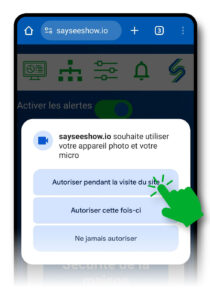
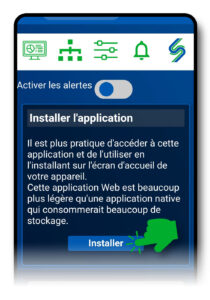
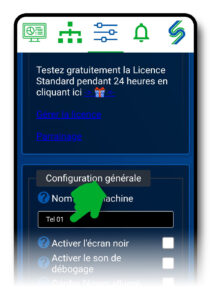
Đặt tên cho từng thiết bị giúp việc cấu hình dễ đọc hơn nhiều, nhất là khi bạn dùng nhiều thiết bị:

Nút bật cảnh báo nằm trên màn hình chính của sayseeshow.io. Mặc định nó ở trạng thái tắt: nếu không bật, thiết bị của bạn không thể vừa nhận vừa gửi cảnh báo.
Để một cảnh báo tới được chiếc điện thoại bạn dùng hằng ngày, cần bật nút này trên chiếc điện thoại cũ gửi cảnh báo và trên chiếc điện thoại nhận cảnh báo. Chỉ cần một trong hai bên chưa bật là không có gì tới.


Không. Không cần gói cước hay thẻ SIM để cài và dùng ứng dụng trên chiếc điện thoại cũ làm cảm biến. Ứng dụng liên lạc với điện thoại bạn dùng hằng ngày theo đường truyền trực tiếp, đóng và riêng tư.
Cắm cáp nguồn USB kèm bộ sạc vào chiếc điện thoại cũ, các model từ năm 2010 trở đi. Lưu ý rằng khi đó bạn phải đặt chiếc điện thoại gần ổ cắm trước khi chạy ứng dụng và ghép nối với điện thoại dùng hằng ngày.
Có vài tình huống khiến hai thiết bị không thể liên lạc trực tiếp:
sayseeshow.io không tương thích với một số trình duyệt cũ:
Trong mọi trường hợp, Google Chrome là trình duyệt nên dùng.
Bạn có thể bắt đầu với một chiếc điện thoại, được cấu hình vừa để phát hiện sự cố vừa để gửi cảnh báo. Tuy nhiên, nhiều thiết bị hơn thì tốt hơn, và nên tập trung cảnh báo về một trong số chúng, thường là chiếc bạn dùng hằng ngày.
Càng nhiều thiết bị được bố trí, bảo vệ càng hiệu quả. Nếu chưa đủ, hãy bố trí hợp lý: bật phát hiện chuyển động, đặt thiết bị đúng vị trí, có thể phủ cả lối vào tòa nhà và một phần phòng khách.
Hệ thống chạy được trên điện thoại thông minh, máy tính bảng và máy tính. Miễn là trình duyệt chạy được và bạn truy cập được công cụ, nó sẽ hoạt động trong hầu hết các trường hợp.
Nếu thiết bị của bạn lỗi nặng, như tắt máy hoặc khởi động lại bất thường, ứng dụng bị treo, thì nó không thể tham gia hệ thống. Các phiên bản hệ điều hành cũ vẫn dùng được miễn là Google Chrome chạy được trên đó.
Điện thoại quay số, điện thoại di động thế hệ đầu, tức không phải smartphone, và BlackBerry không chạy được ứng dụng này.
Nói chung, nếu thiết bị mở được Google Chrome thì thường là tương thích.
Hãy viết cho chúng tôi: chúng tôi sẵn sàng trả lời, và câu hỏi của bạn sẽ làm trang này đầy đủ hơn.