Khắc phục lỗi quyền bị từ chối

Quyền bị từ chối: phải làm gì?

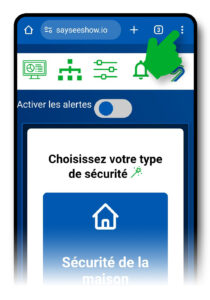
Nếu bạn thấy thông báo quyền bị từ chối khi bật cảnh báo, điều đó có nghĩa ứng dụng chưa được cấp quyền truy cập camera và micrô khi cài đặt.

sayseeshow.io dùng trình duyệt của bạn để hiển thị giao diện và liên lạc với các điện thoại khác, nên ứng dụng cần sự cho phép từ trình duyệt. Cách thực hiện:

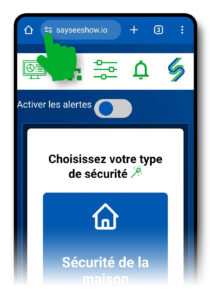
  • Nhấn vào biểu tượng cài đặt nhỏ trên thanh địa chỉ, ở bên trái.
  • Biểu tượng cài đặt của trình duyệt, bên trái thanh địa chỉ
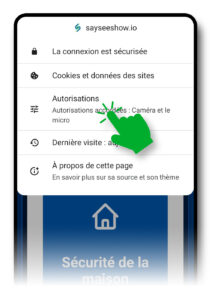
  • Trong menu tiếp theo, nhấn vào mục quyền.
  • Menu cài đặt của trình duyệt đang mở trên trang sayseeshow.io
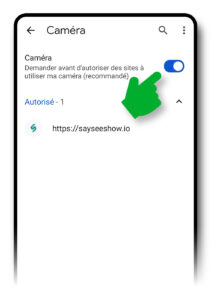
  • Mục quyền của trang sayseeshow.io, với các thiết lập camera và micrô
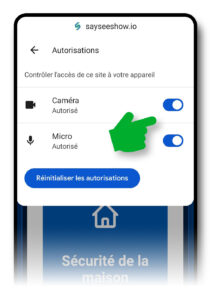
  • Cho phép truy cập camera và micrô cho ứng dụng bằng cách bật cả hai công tắc.
  • Hai công tắc cấp quyền camera và micrô đang bật trên trang sayseeshow.io
  • Cẩn thận: không nhấn vào mục đặt lại quyền, vì như vậy sẽ xóa quyền của bạn với ứng dụng.
  • Đóng trình duyệt và mở lại ứng dụng.
Quyền bị từ chối: chỉnh cài đặt trong Chrome

Nguyên nhân vẫn là ứng dụng chưa được cấp quyền truy cập camera và micrô khi cài đặt. Bạn có thể khắc phục trong cài đặt của trình duyệt:

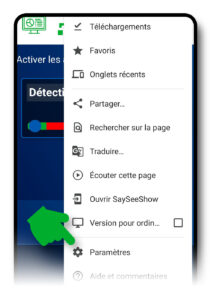
  • Nhấn vào ba dấu chấm ở trên cùng, rồi chọn Cài đặt.
  • Menu ba dấu chấm của trình duyệt Chrome
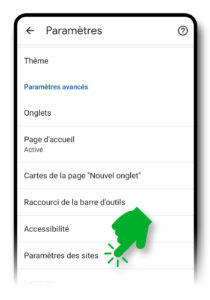
  • Trong menu tiếp theo, cuộn xuống và tìm mục Cài đặt trang web, rồi nhấn vào đó.
  • Trang cài đặt của Chrome, tại mục Cài đặt trang web
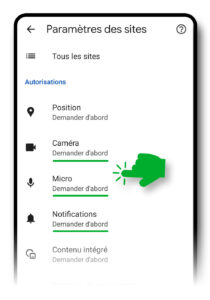
  • Với ba mục Camera, Micrô và Thông báo, nhấn vào từng mục và chọn Hỏi trước.
  • Các mục Camera, Micrô và Thông báo trong cài đặt Chrome
  • Tùy chọn Hỏi trước được đánh dấu cho camera
  • Tùy chọn Hỏi trước được đánh dấu cho micrô và thông báo
  • Đóng trình duyệt và mở lại ứng dụng.
Quyền bị từ chối: chỉnh cài đặt trên Android

Vì ứng dụng chạy trong trình duyệt Chrome của bạn, bạn cần cấp quyền camera và micrô cho chính Chrome, thông qua cài đặt chung của điện thoại.

  • Nhấn vào biểu tượng Cài đặt trên điện thoại.
  • Biểu tượng Cài đặt trên màn hình chính của điện thoại Android
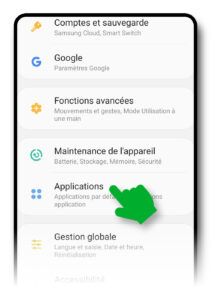
  • Trong menu Cài đặt, nhấn Ứng dụng và chọn ứng dụng Chrome.
  • Menu Cài đặt của điện thoại Android, mục Ứng dụng
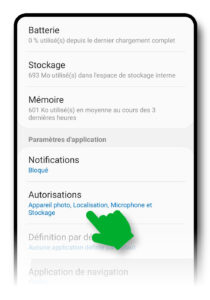
  • Trong cài đặt của ứng dụng Chrome, nhấn vào mục quyền.
  • Cài đặt của ứng dụng Chrome trên Android, mục quyền
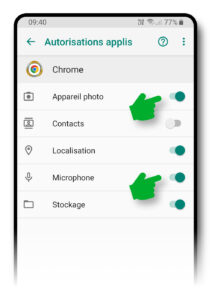
  • Trong mục quyền của Chrome, cho phép truy cập camera và micrô.
  • Quyền của Chrome trên Android: camera và micrô đã được cho phép
  • Thoát khỏi menu Cài đặt và mở lại ứng dụng.
Xem thêm

Chủ đề khác trong chuỗi câu hỏi

Cài đặt

Những bước cài đặt ban đầu và các yêu cầu về thiết bị.

Xem

Kết nối nhiều điện thoại

Ghép nối thiết bị, bật còi báo từ xa và nhận cảnh báo.

Xem

Các thao tác cơ bản

Những gì cần làm hằng ngày, và làm sao để nhận được cảnh báo.

Xem

Còn câu hỏi chưa có câu trả lời?

Hãy viết cho chúng tôi: chúng tôi sẵn sàng trả lời, và câu hỏi của bạn sẽ làm trang này đầy đủ hơn.